Rahasia Membangun Komposisi Tim Black Beacon yang Solid untuk Mengoptimalkan Setiap Pertarungan

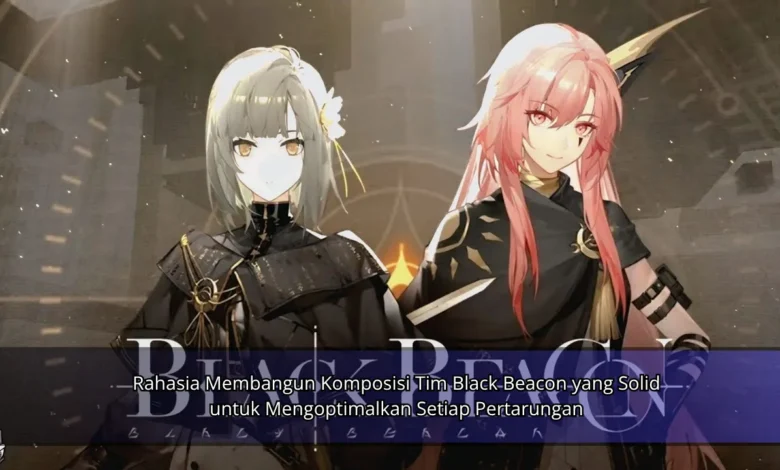
Black Beacon merupakan Game yang menuntut strategi dan pemahaman mendalam dalam menyusun komposisi tim agar dapat menghadapi berbagai situasi pertempuran. Tidak hanya sekadar memilih karakter dengan kekuatan besar, pemain juga perlu mempertimbangkan keseimbangan, sinergi, dan fleksibilitas dalam tim. Dengan komposisi yang tepat, setiap pertarungan dalam Game ini dapat dioptimalkan untuk menghasilkan kemenangan yang lebih konsisten.
Mengenal Fondasi Komposisi Tim
Dalam permainan Black Beacon, komposisi tim menjadi dasar krusial yang menentukan performa. Gamer harus memahami metode memadukan karakter sehingga menghasilkan tim solid.
Formasi yang optimal sering mempunyai keseimbangan dari penyerang utama, defense, dan pendukung. Berkat integrasi yang tepat, Game bisa menjadi lebih stabil.
Fungsi Utama dalam Tim yang Solid
Masing-masing hero dalam permainan punya tugas yang spesifik. Tank digunakan dalam mengurangi serangan lawan agar tim tetap aman.
Sementara itu, penyerang utama berperan sebagai ujung tombak untuk menyerang musuh. Karakter support menghadirkan heal yang cukup krusial dalam menguatkan stabilitas.
Kombinasi Antar Karakter sebagai Kunci
Kerjasama antar unit merupakan elemen krusial pada membangun susunan yang kuat. Dalam Game, unit yang memiliki ability kompatibel dapat menghadirkan efek maksimal.
Contohnya, integrasi dari skill CC dan serangan besar dapat mempermudah strategi melawan lawan. Hal ini menjadikan game lebih seru.
Pendekatan Menyusun Komposisi Tim yang Efektif
Agar merancang formasi yang efektif, user perlu memperhatikan struktur tim. Selain berfokus pada DPS kuat, pemain bahkan perlu mengatur pertahanan.
Tidak hanya itu, pemilihan ability yang sesuai pun menjadi kunci utama. Dengan perpaduan yang baik, Game dapat menawarkan performa optimal.
Kekeliruan yang Harus Dihindari dalam Komposisi Tim
Pada gameplay, banyak pemain melakukan kesalahan ketika membangun susunan. Salah satu yakni terlalu fokus pada damage tanpa mempertimbangkan defense.
Error lain yaitu mengabaikan support. Faktanya, support punya kontribusi krusial pada menguatkan daya tahan.
Panduan Mengoptimalkan Setiap Pertarungan
Supaya memaksimalkan kemenangan di Game, gamer wajib selalu mengembangkan menggunakan berbagai komposisi. Tiap kombinasi mampu memberikan hasil berbeda.
Berkat pengalaman, gamer dapat memahami kapan yang sesuai untuk menggunakan pendekatan berbeda. Hal ini menjadikan Game lebih seru.
Kesimpulan
Menyusun formasi tim yang solid pada gameplay Black Beacon menjadi kunci utama pada mengoptimalkan setiap pertarungan. Melalui penguasaan yang baik tentang peran karakter, gamer dapat meraih hasil optimal.
Jangan ragu untuk mencoba strategi yang berbeda. Melalui pengalaman, kamu dapat meningkat sebagai gamer handal pada Game Black Beacon.