Pilihan Game FPS PC Terbaik 2026 untuk PC Low Spec dengan Gameplay Paling Seru

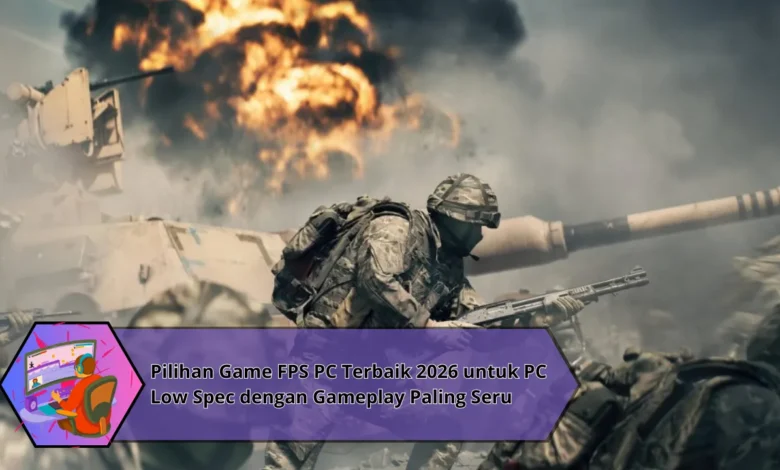
Genre FPS atau First Person Shooter masih menjadi salah satu genre game paling populer di kalangan gamer PC hingga tahun 2026. Banyak pemain menyukai sensasi aksi cepat, pertempuran intens, serta gameplay kompetitif yang membuat setiap pertandingan terasa menegangkan.
Alasan Game FPS Ringan Masih Digemari Gamer PC
Dalam industri Game PC yang terus berkembang, tidak semua gamer menggunakan komputer gaming mahal. Banyak gamer PC memiliki perangkat dengan spesifikasi rendah.
Untuk itulah, Game FPS dengan spesifikasi ringan tetap memiliki banyak penggemar. Game jenis ini biasanya memiliki optimasi yang baik sehingga tetap dapat dimainkan dengan lancar.
Di samping itu, Game FPS ringan biasanya memiliki mekanisme permainan yang seru. Situasi ini menjadikan Game tersebut tetap seru dimainkan.
Kriteria Game FPS PC yang Cocok untuk PC Low Spec
Sebelum memilih Game FPS, ada beberapa kriteria utama yang harus dipahami. Game FPS ringan biasanya memiliki ukuran file kecil.
Di samping itu, Game tersebut biasanya memiliki pengaturan grafis fleksibel. Dengan menurunkan kualitas grafis, Game tetap memberikan pengalaman bermain yang nyaman.
Pengembang Game sering meningkatkan performa Game. Hal ini membuat Game tetap terasa seru meskipun ringan.
Pilihan Game FPS PC Low Spec yang Wajib Dicoba
Di era Game modern saat ini, terdapat berbagai Game FPS PC ringan yang tetap memberikan pengalaman bermain seru. Beberapa judul Game tersebut banyak direkomendasikan oleh pemain.
Dengan mekanisme Game yang kompetitif, Game FPS tersebut tetap membuat pemain betah bermain. Meski dijalankan pada PC sederhana, Game tersebut tetap memberikan performa yang baik.
Game Counter Strike untuk PC Spek Rendah
Seri Game Counter Strike adalah salah satu Game FPS legendaris yang masih populer hingga sekarang. Game ini memiliki gameplay kompetitif.
Salah satu keunggulan Game ini adalah spesifikasi yang ringan. Laptop dengan hardware sederhana masih mampu menjalankan Game ini dengan lancar.
Team Fortress sebagai Game FPS Multiplayer yang Seru
Team Fortress merupakan Game FPS multiplayer. Game ini memiliki berbagai kelas karakter.
Setiap kelas karakter dalam Game memiliki kemampuan unik. Kondisi ini membuat Game selalu menarik dimainkan.
Selain gameplay yang seru, Game ini juga cukup ringan dimainkan. Situasi ini membuat pemain PC tetap merekomendasikan Game ini.
Strategi Bermain Game FPS di PC Low End
Untuk pemain Game dengan komputer sederhana, ada beberapa langkah efektif agar Game FPS dapat berjalan lancar.
Strategi yang cukup populer adalah mengoptimalkan pengaturan performa. Dengan mengurangi efek grafis, Game akan lebih stabil dimainkan.
Selain itu, pemain juga dapat membersihkan memori komputer. Langkah tersebut dapat membantu berjalan lebih lancar.
Ringkasan Rekomendasi Game FPS PC Ringan
Sebagai kesimpulan, Game FPS PC dengan spesifikasi ringan tetap menjadi pilihan menarik. Berbagai studio Game menghadirkan Game FPS yang ringan sehingga tetap bisa dimainkan di komputer sederhana.
Dengan memilih Game yang tepat, pemain dapat menikmati gameplay seru. Bagi komunitas Game PC, berbagai Game tersebut membuktikan bahwa Game seru tidak selalu membutuhkan PC mahal.